하얀색 채티스 로고

카카오톡 공유 리워드 사용 가이드

* 안내 * (본 서비스는 카페24 앱스토어의 카카오톡 공유 리워드 앱서비스 설치 가이드입니다.)

- '카카오톡 공유 리워드' 앱서비스는 쇼핑몰의 상품 페이지에 카카오톡 공유 버튼 설치해드리는 서비스입니다.
  해당 상품 페이지의 카카오톡 공유 버튼을 이용하여 카카오톡 채팅방에 상품을 공유할 수 있습니다.
- 설치 시 크롬 브라우저를 이용해주시기 바랍니다.

Kakao Developers 가입 및 로그인

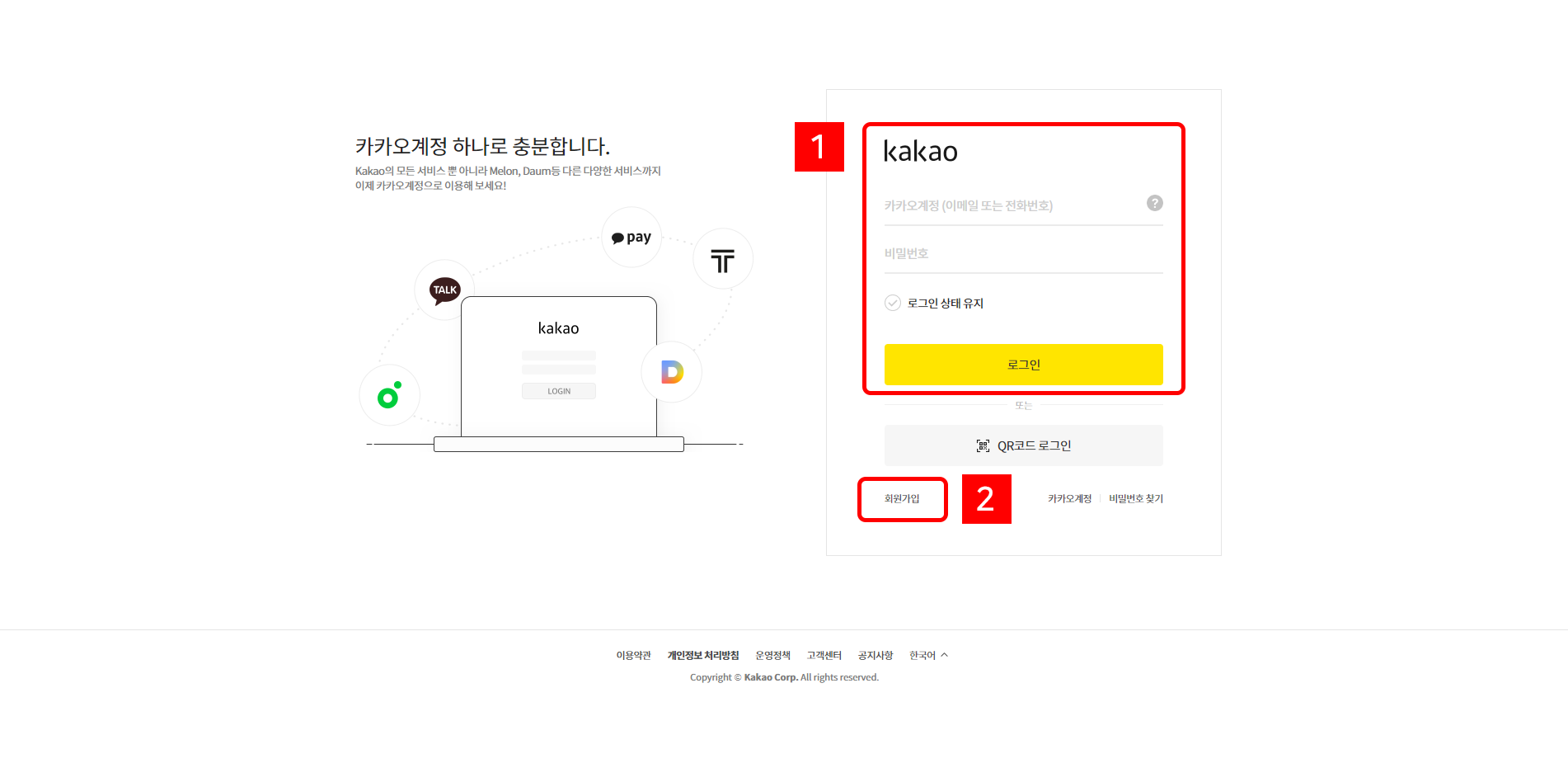
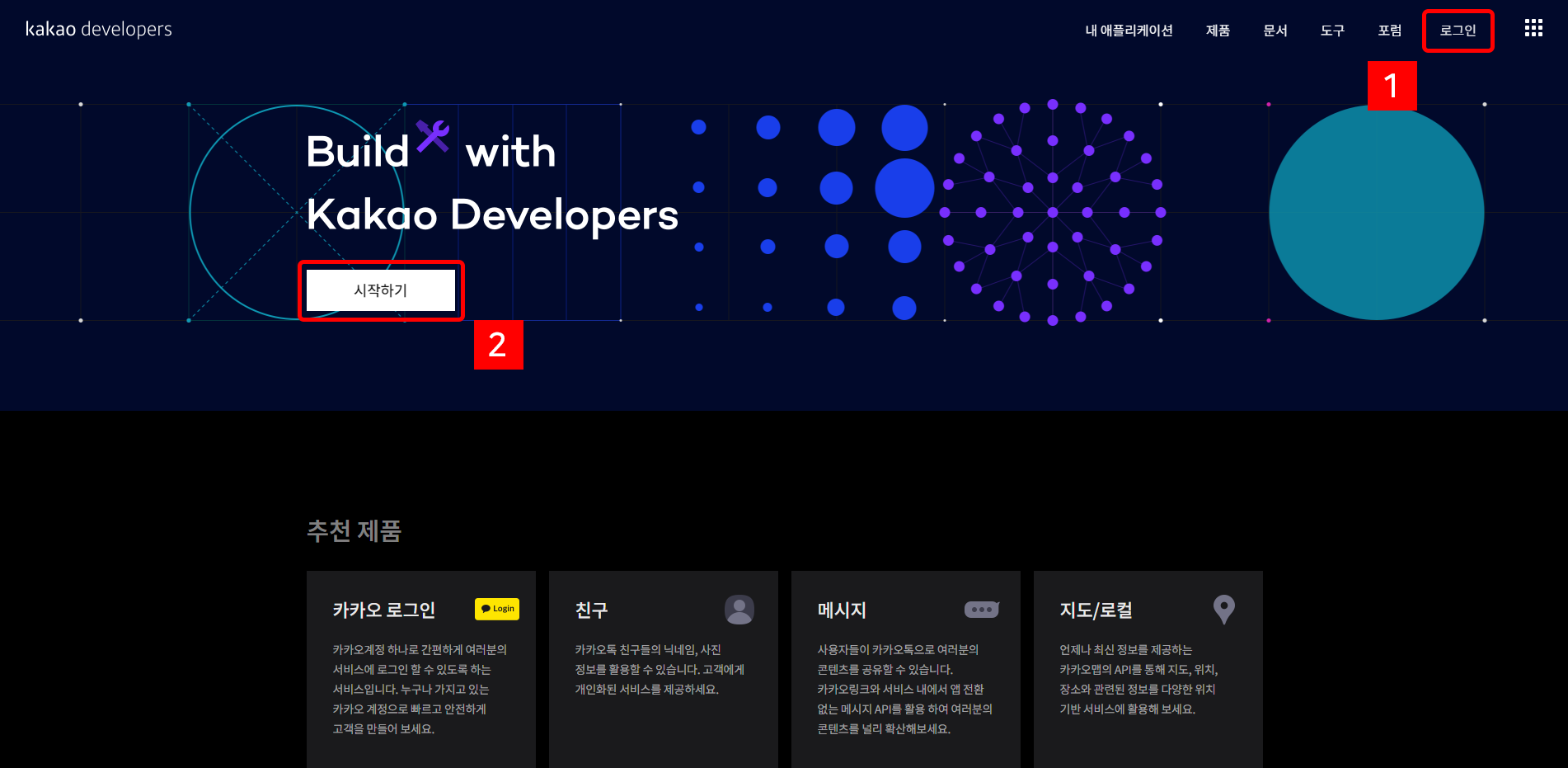
1) Kakao Developers(카카오 개발자센터)에 접속해주세요. [ 바로가기 ]
    상단의 ①로그인 버튼 또는②시작하기 버튼을 눌러서 로그인해주세요.
2) ①'기존 카카오톡 메신저에서 사용하는 계정'으로 로그인을 하시거나 따로 관리하기를 원하시면 ②'회원가입'을 통해 이용할 수 있습니다.
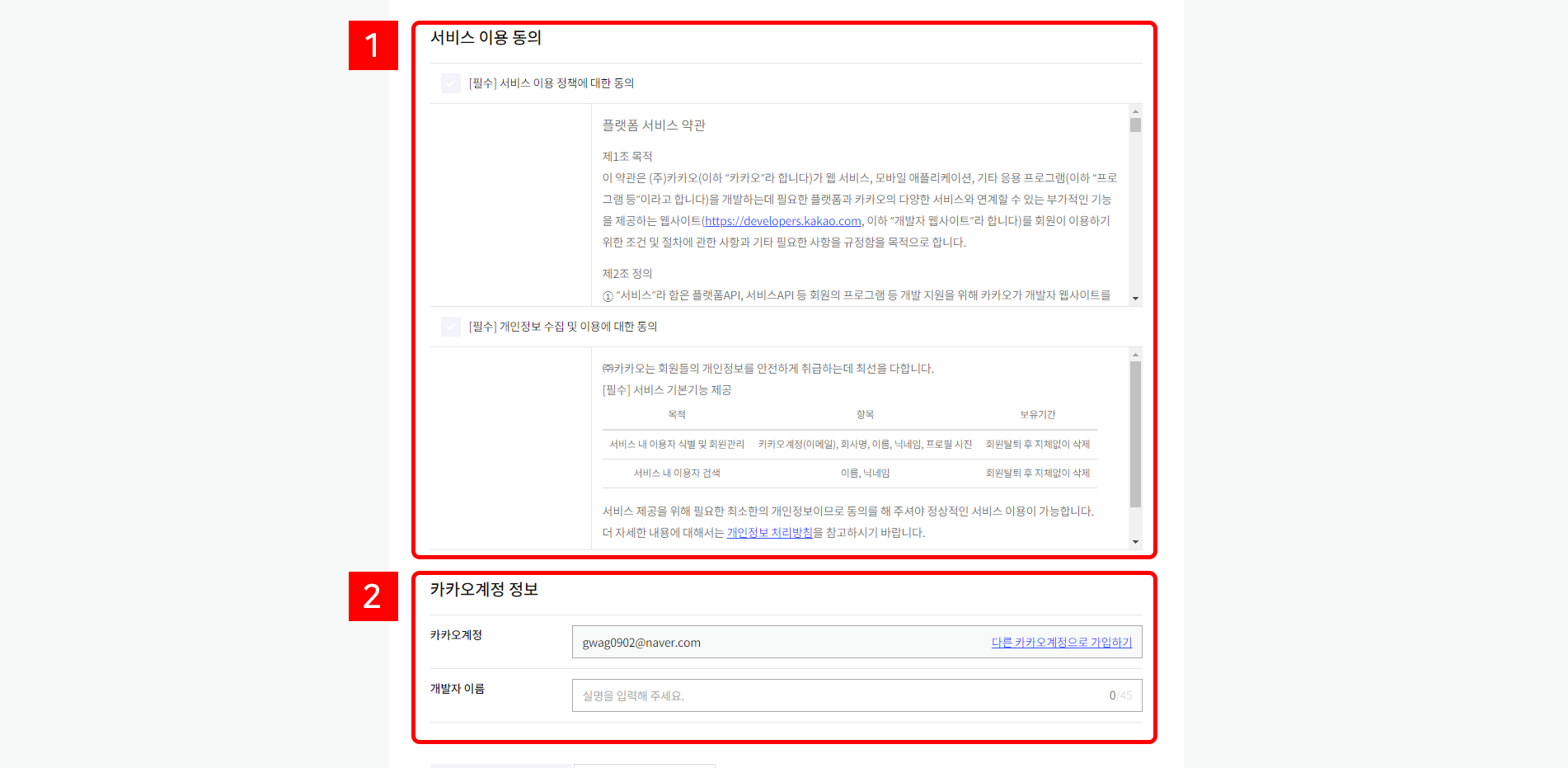
3) Kakao Developers를 처음 이용하시거나 신규 계정을 생성한 경우 개발자 등록을 해주셔야합니다.
    ①이용약관 및 개인정보 수집, 이용 동의 후 기본 정보를 입력해주시고 ②회원가입 버튼을 눌러주시면 됩니다.

앱 만들기

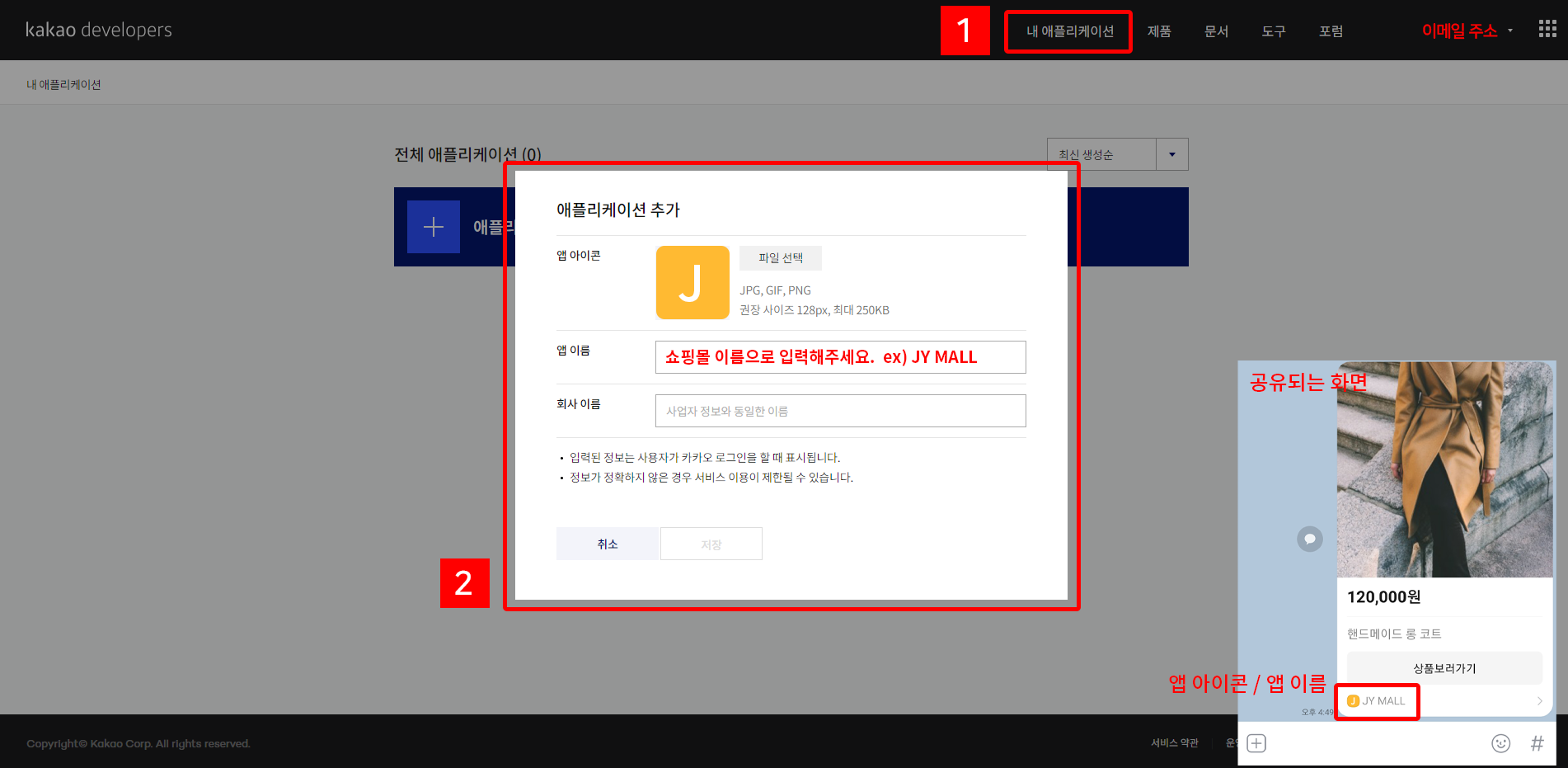
1) 로그인 된 것을 확인한 뒤 상단 바에서 '내 어플리케이션' 메뉴를 눌러주시기 바랍니다.
2) 애플리케이션 추가 버튼을 눌러주세요.
3) '앱 아이콘'에 쇼핑몰의 파비콘 또는 로고 이미지를 넣어주시고, '앱 이름'에 쇼핑몰 이름을 넣어주세요.
* 카카오톡으로 공유되는 화면에 앱아이콘과 앱 이름이 노출됩니다.
4) '회사 이름'을 입력하시고 저장 버튼을 눌러주세요.

플랫폼 추가

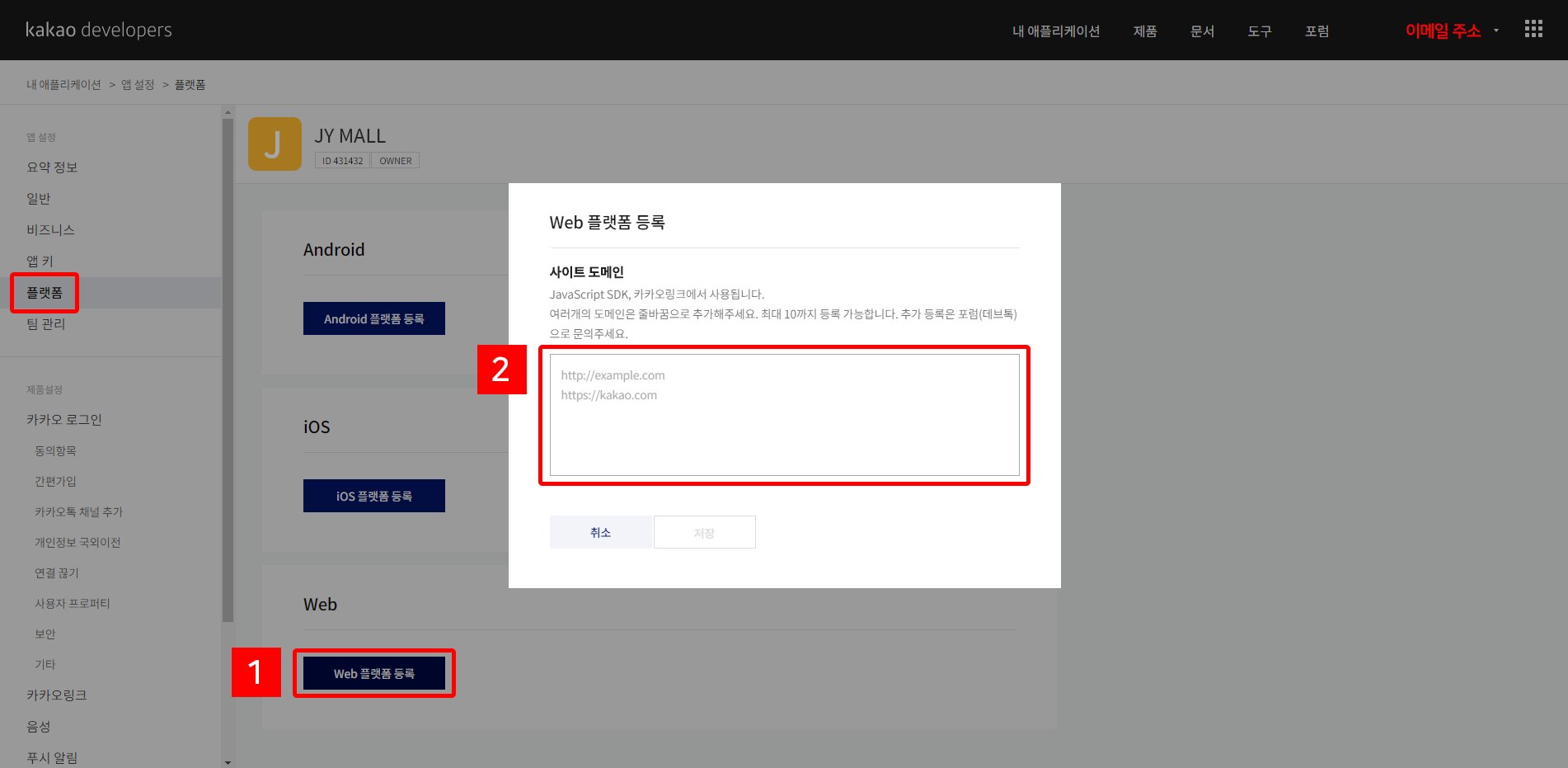
1) 만들어진 앱을 클릭하시고, 좌측 메뉴의 '플랫폼'메뉴를 클릭해주세요.
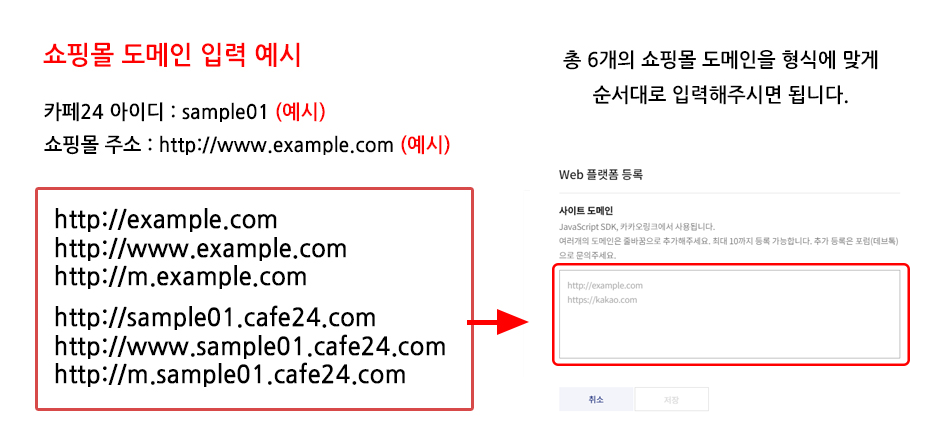
2) 플랫폼 추가 단계에서 보유하고 있는 쇼핑몰 도메인을 형식에 맞게 모두 입력 해주셔야 합니다.
① 'Web 플랫폼 등록'을 클릭해주세요.
② 사이트 도메인 입력란에 쇼핑몰 도메인을 순서대로 입력해주시기 바랍니다. (아래 사진의 입력예시를 참고해주세요)

카카오 링크 콜백

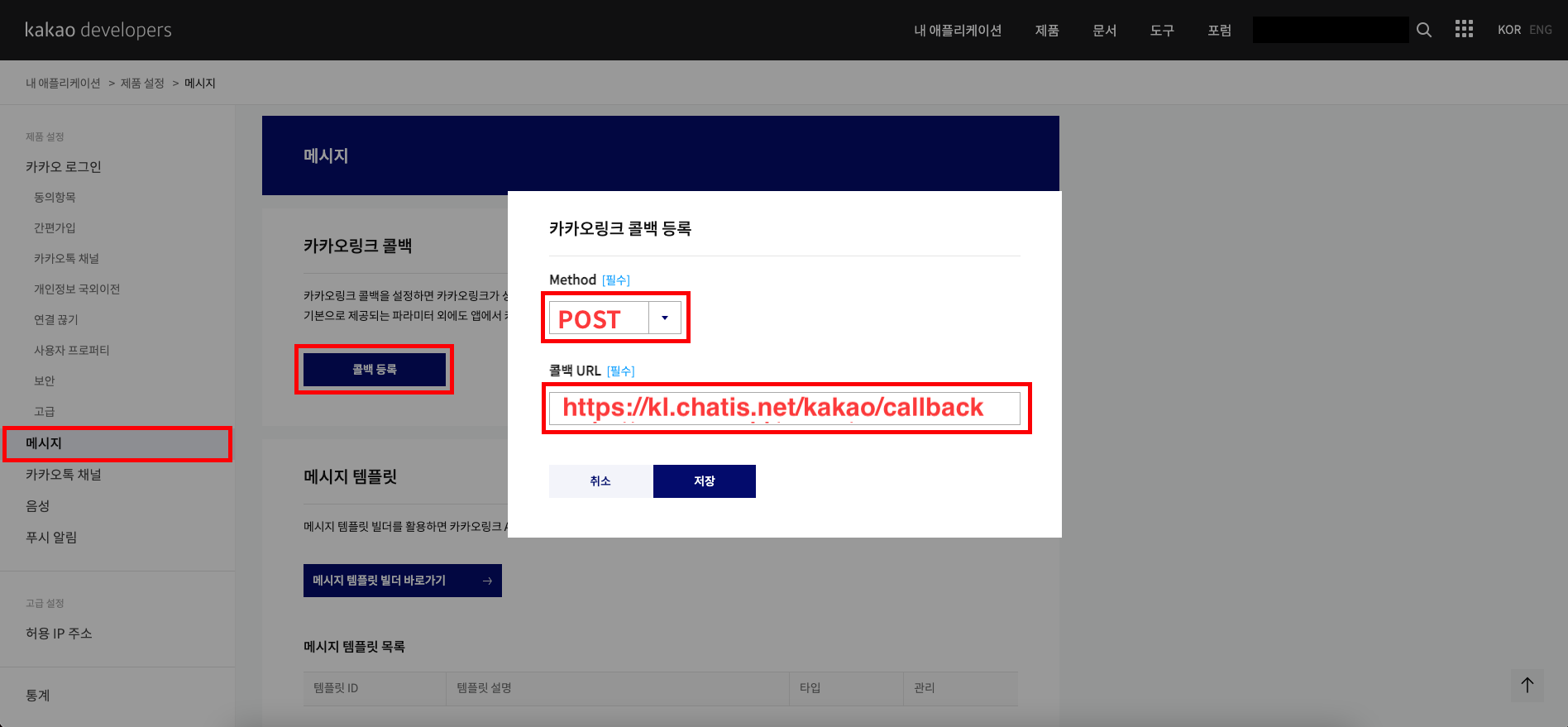
1) 좌측의 '메시지' 메뉴를 클릭해주시고, '콜백 등록' 버튼을 눌러주세요.
2) 카카오링크 콜백 등록에 다음을 선택/입력 해주세요.
- Method : POST
- 콜백 URL : https://kl.chatis.net/kakao/callback

JavaScript키 발급 및 앱 실행

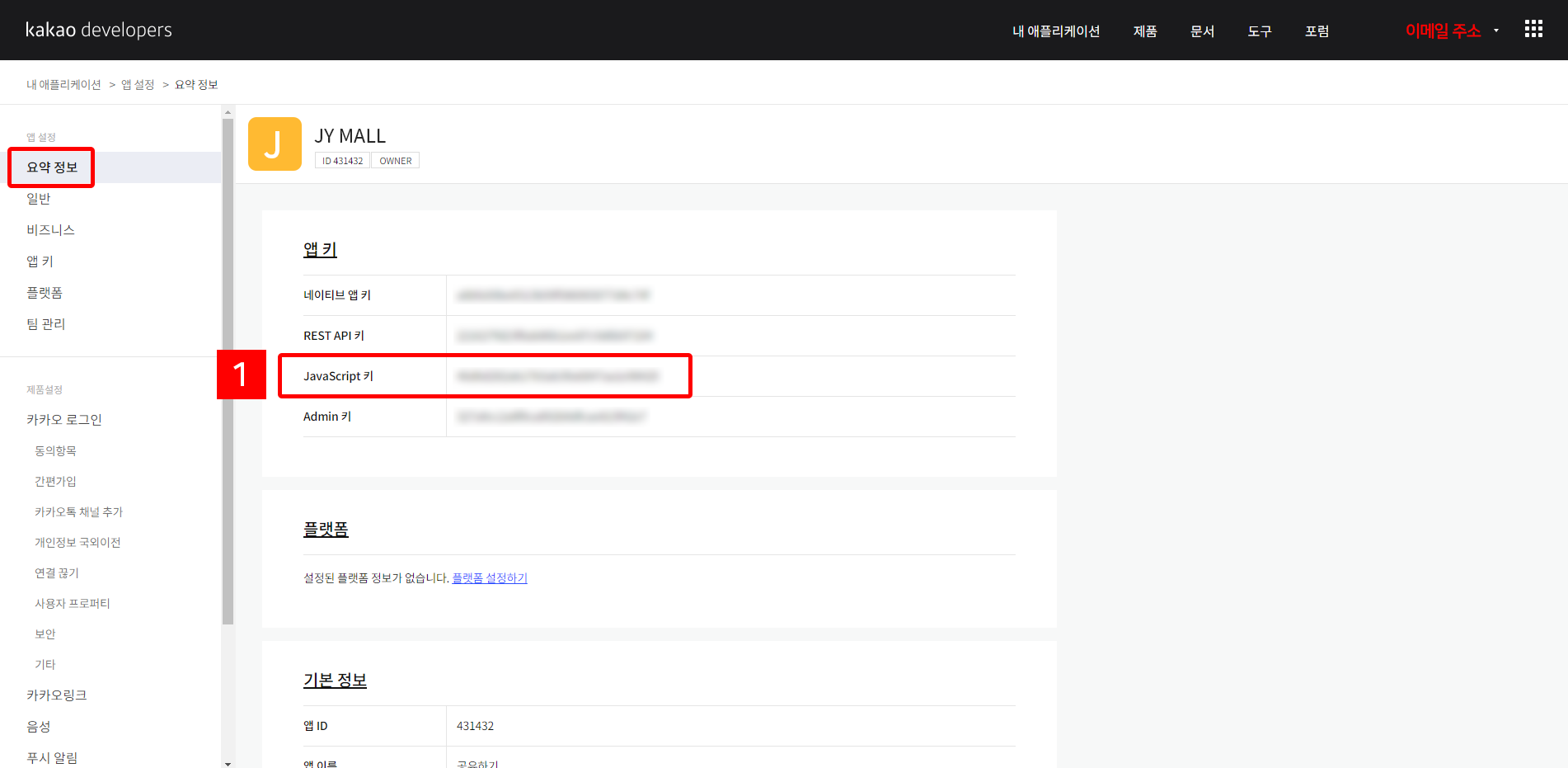
1) 좌측 메뉴의 '요약정보' 메뉴를 클릭하여, JavaScript키를 확인 후 복사해주세요.
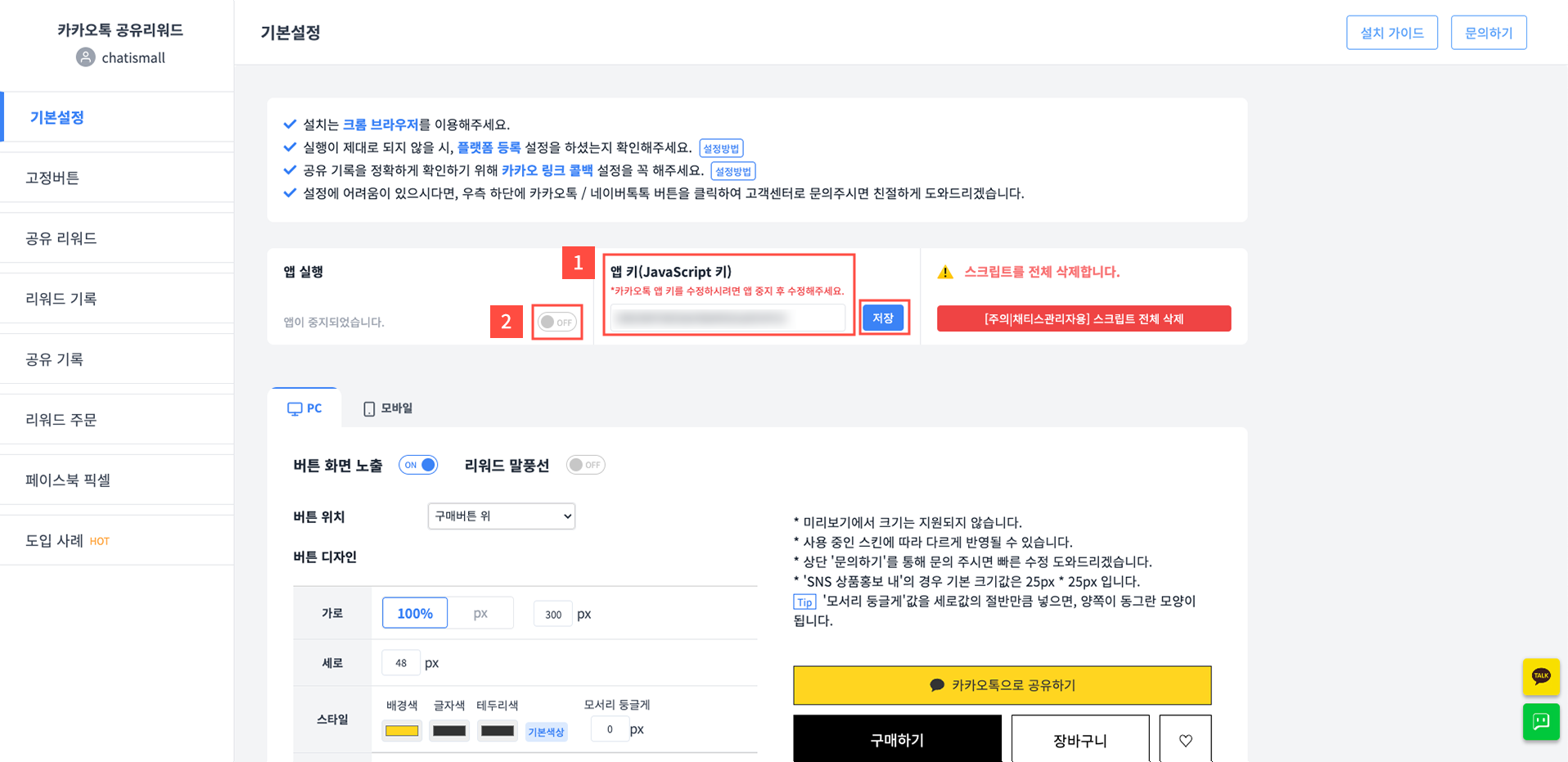
2) 복사한 JavaScript키(앱 키)를 앱 관리페이지의 입력 란에 입력하고 '저장하기' 버튼을 눌러주세요.
3) 앱 실행 버튼을 눌러 앱을 활성화해주세요.

기본 버튼 설정

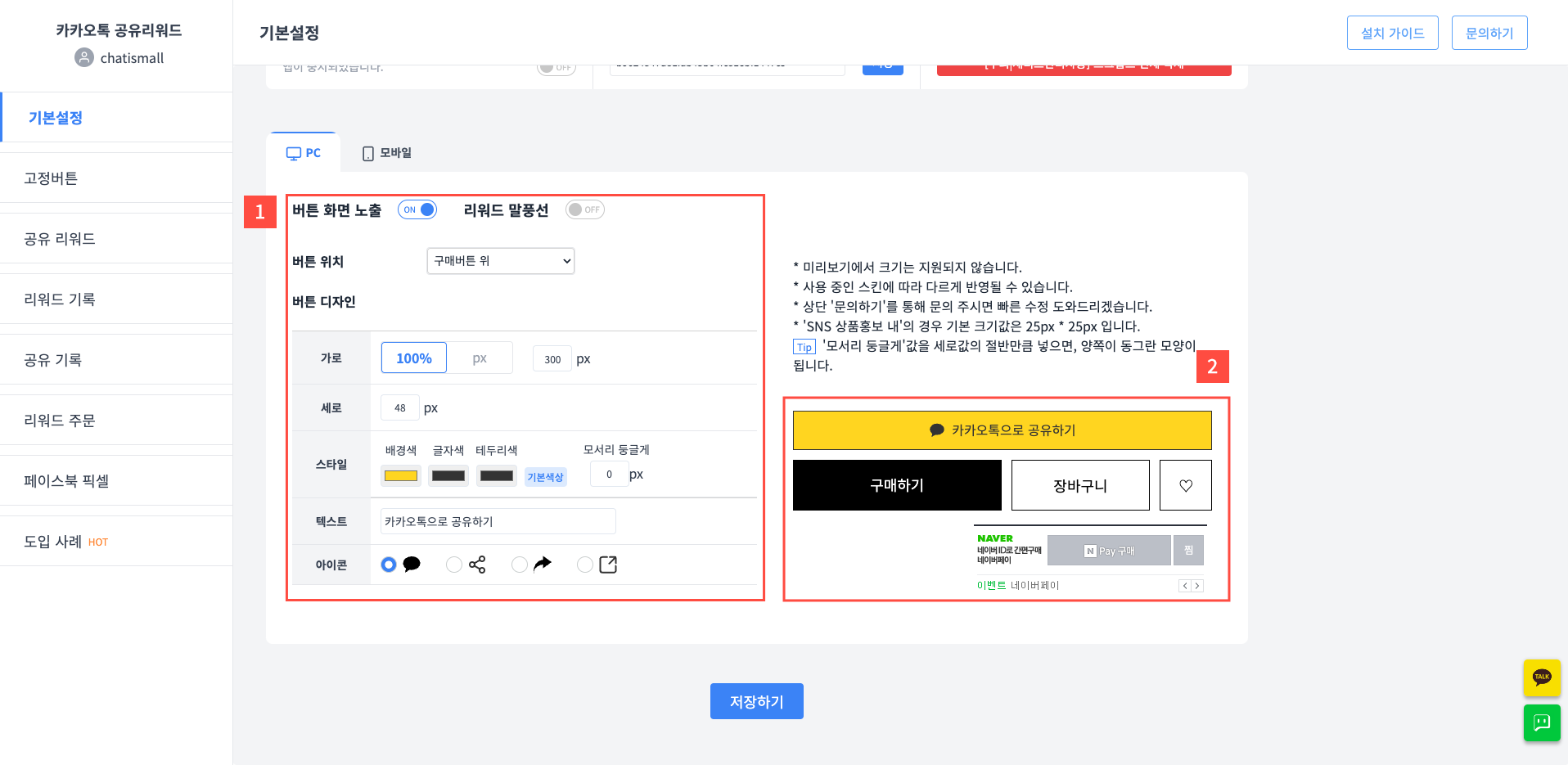
1) PC와 모바일에 나타날 공유하기 버튼을 각각 설정할 수 있습니다.
- 버튼 표시 여부 : 버튼을 ON/OFF 하는 버튼입니다. 앱이 실행중인 상태라도 버튼 표시 여부가 OFF로 설정되어 있으면 버튼이 노출되지 않습니다.
- 리워드 말풍선 : 공유 리워드 기능을 사용할 시, 버튼의 위에 선물 아이콘이 있는 말풍선을 띄웁니다.
- 버튼 위치 : 구매버튼/네이버페이를 기준으로 버튼의 위치를 설정할 수 있습니다.
2) 미리보기 영역을 통해 설정값을 확인할 수 있습니다.

고정 버튼 설정

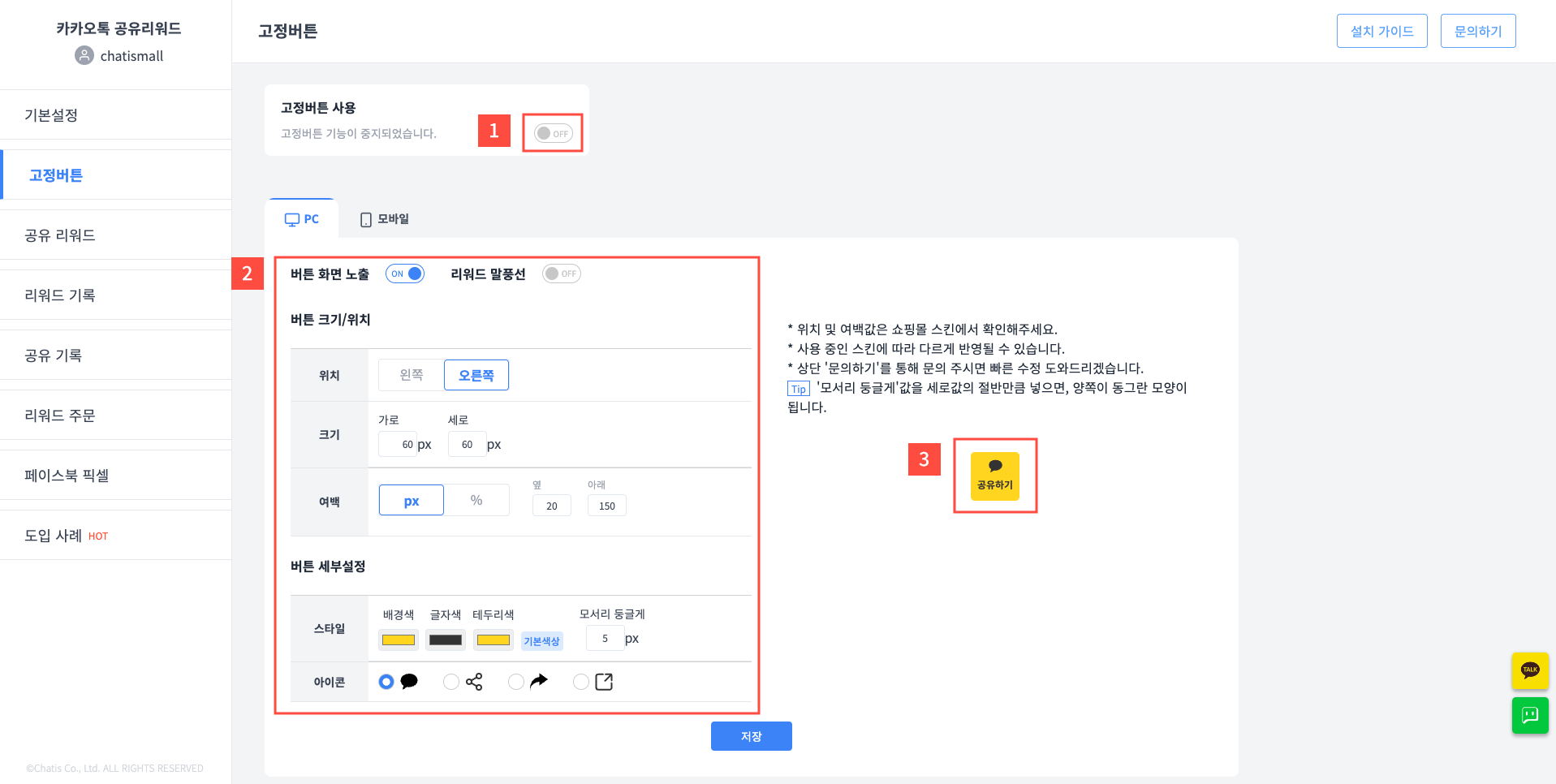
고정 버튼은 화면 하단의 왼쪽이나 오른쪽에 고정되어, 스크롤에 영향을 받지 않고 지속적으로 노출되는 버튼입니다.
1) 고정버튼을 사용하시려면 '고정버튼 실행' 버튼을 눌러주세요.
2) PC와 모바일에 나타날 공유하기 버튼을 각각 설정할 수 있습니다.
- 버튼 표시 여부 : 버튼을 ON/OFF 하는 버튼입니다. 앱이 실행중인 상태라도 버튼표시여부가 OFF로 설정되어 있으면 버튼이 노출되지 않습니다.
- 리워드 말풍선 : 공유 리워드 기능을 사용할 시, 버튼의 위에 선물 아이콘이 있는 말풍선을 띄웁니다.
- 버튼 크기/위치 : 화면 스크린을 기준으로 위치 및 여백을 설정할 수 있습니다.
3) 미리보기 영역을 통해 설정값을 확인할 수 있습니다.

공유 리워드

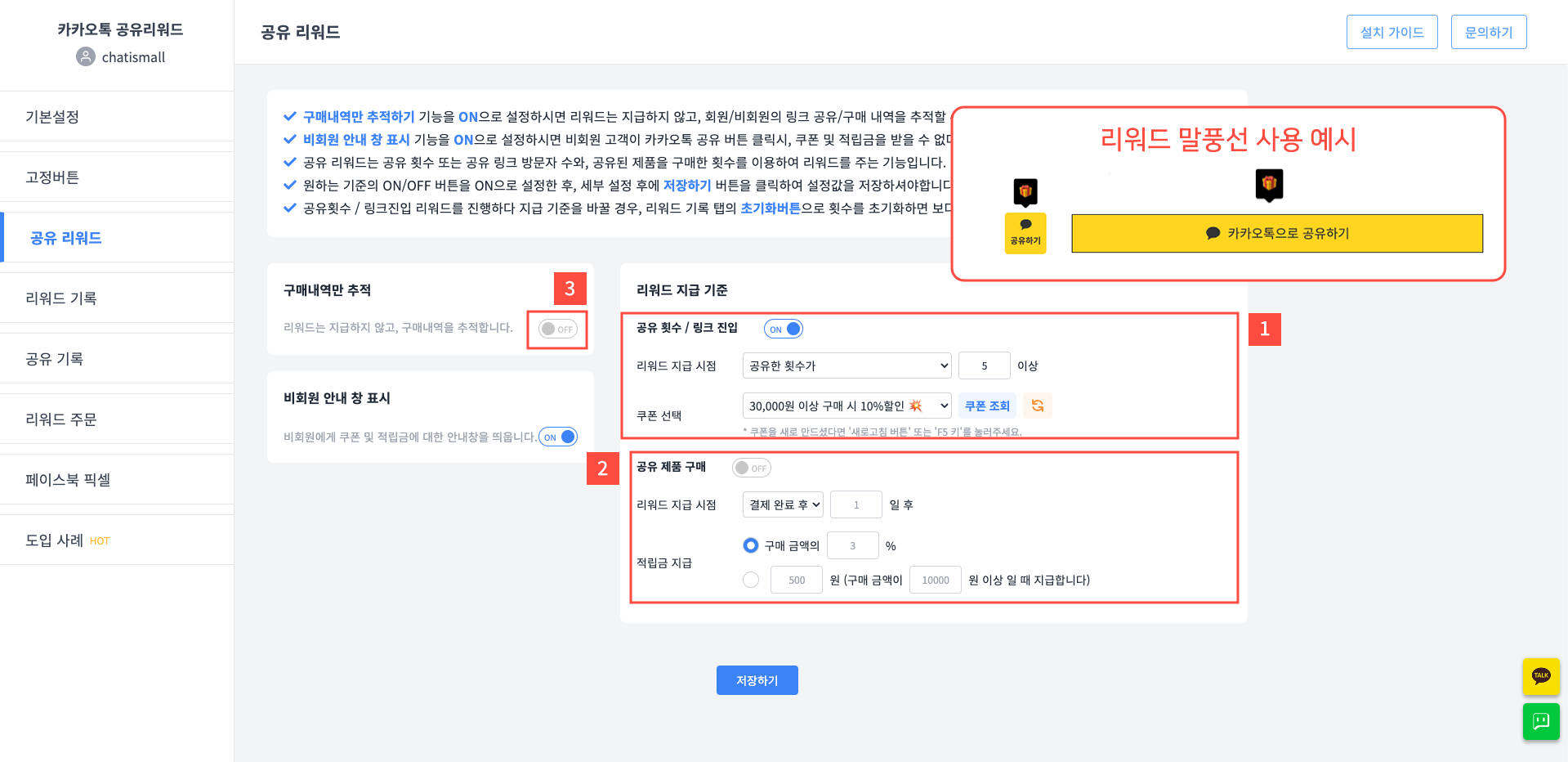
1) 공유 횟수 / 링크 진입 : 공유 횟수 또는 링크로 방문한 사람의 수를 기준으로 조건 충족 시 선택한 쿠폰을 리워드로 지급합니다. (쿠폰 당 최초 1회 지급)
2) 공유 제품 구매 : 공유한 링크를 통해 들어온 유저가 해당 상품을 구매했을 때 설정한 만큼의 적립금을 리워드로 지급합니다.
* 둘 중 하나라도 ON으로 설정되어 있으면, 기본설정 또는 고정버튼 탭에서 리워드 말풍선 기능을 사용할 수 있습니다.
3) 리워드를 사용하지 않고, 공유 버튼을 통해 회원/비회원의 구매내역을 추적할 수 있습니다.
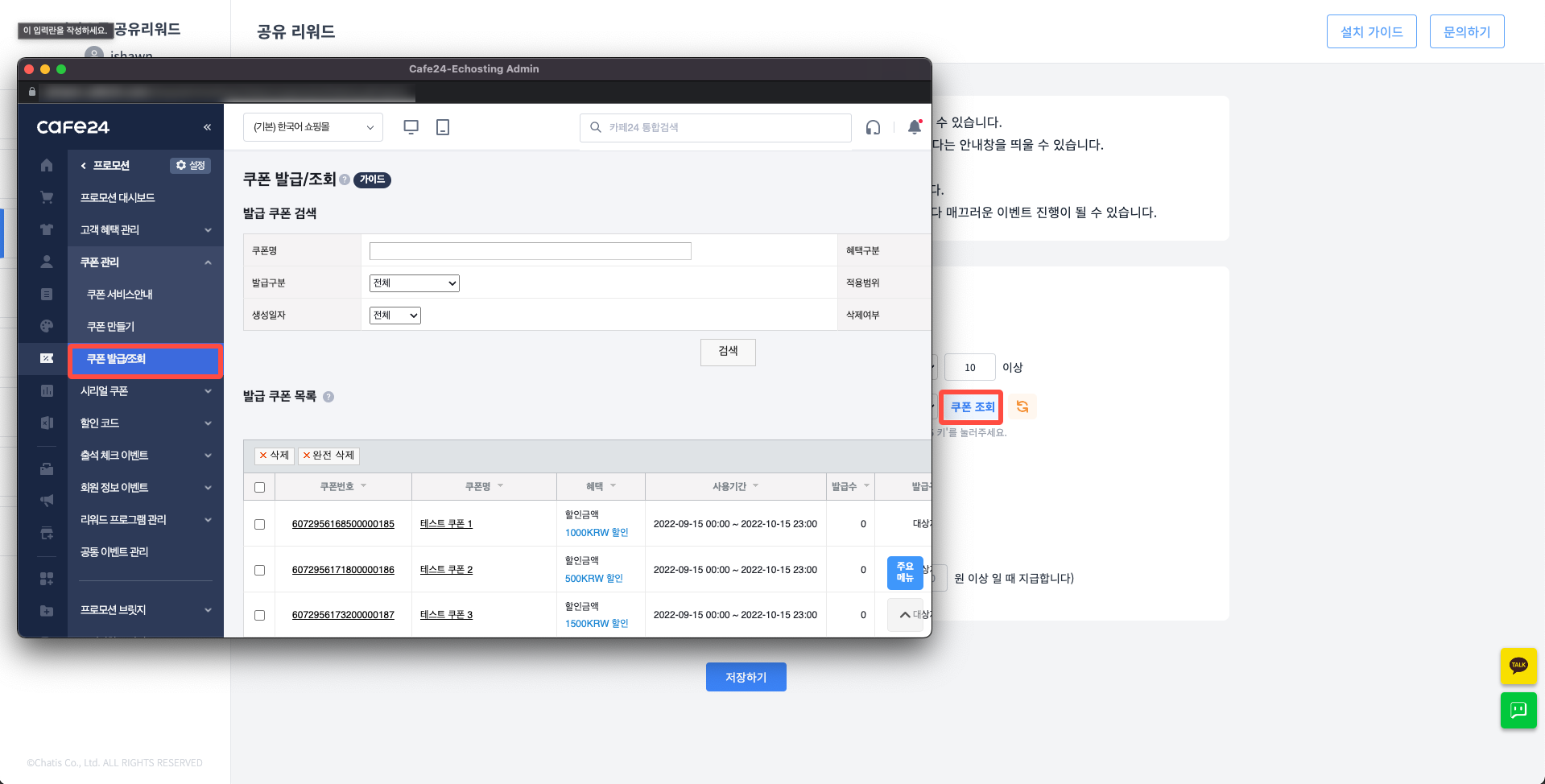
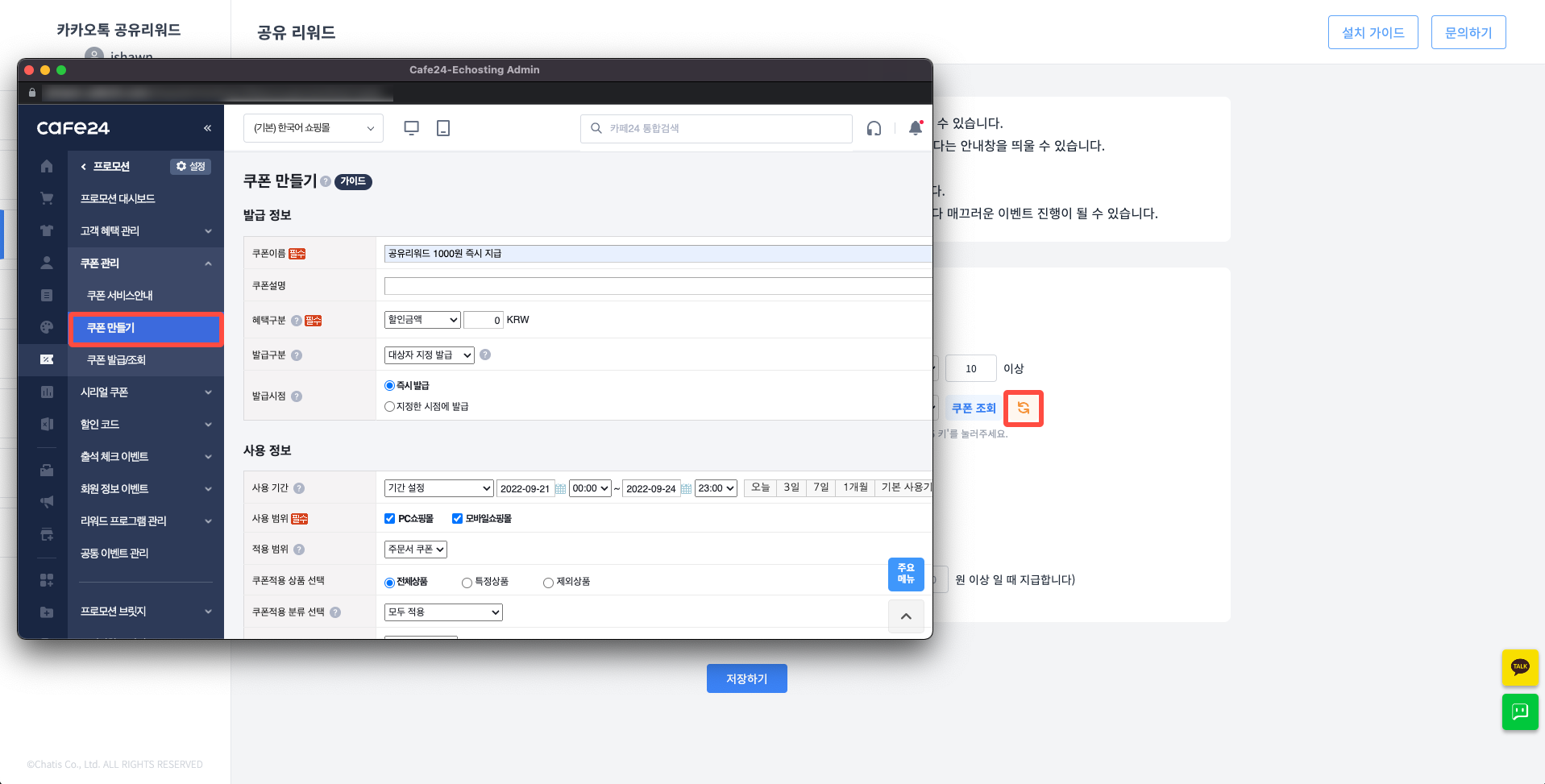
4) 쿠폰선택 창에서는 현재 사용 가능한 쿠폰만 나타납니다. 쿠폰 조회 버튼을 누르면 전체 쿠폰 목록과 쿠폰 정보를 볼 수 있습니다.
※ 리워드를 처음 설정 할 때, 리워드 전용 쿠폰을 만들어 사용하는 것을 권장드립니다.
5) 쿠폰 조회 팝업 창의 좌측 메뉴에서 쿠폰 만들기를 클릭하시면 새로운 쿠폰을 만드실 수 있습니다.
- 쿠폰을 만들고 난 후, 앱 관리페이지에서 새로고침 버튼을 누르거나 키보드의 F5 키를 누르면, 쿠폰 선택 목록에 새 쿠폰이 추가된 것을 확인할 수 있습니다.
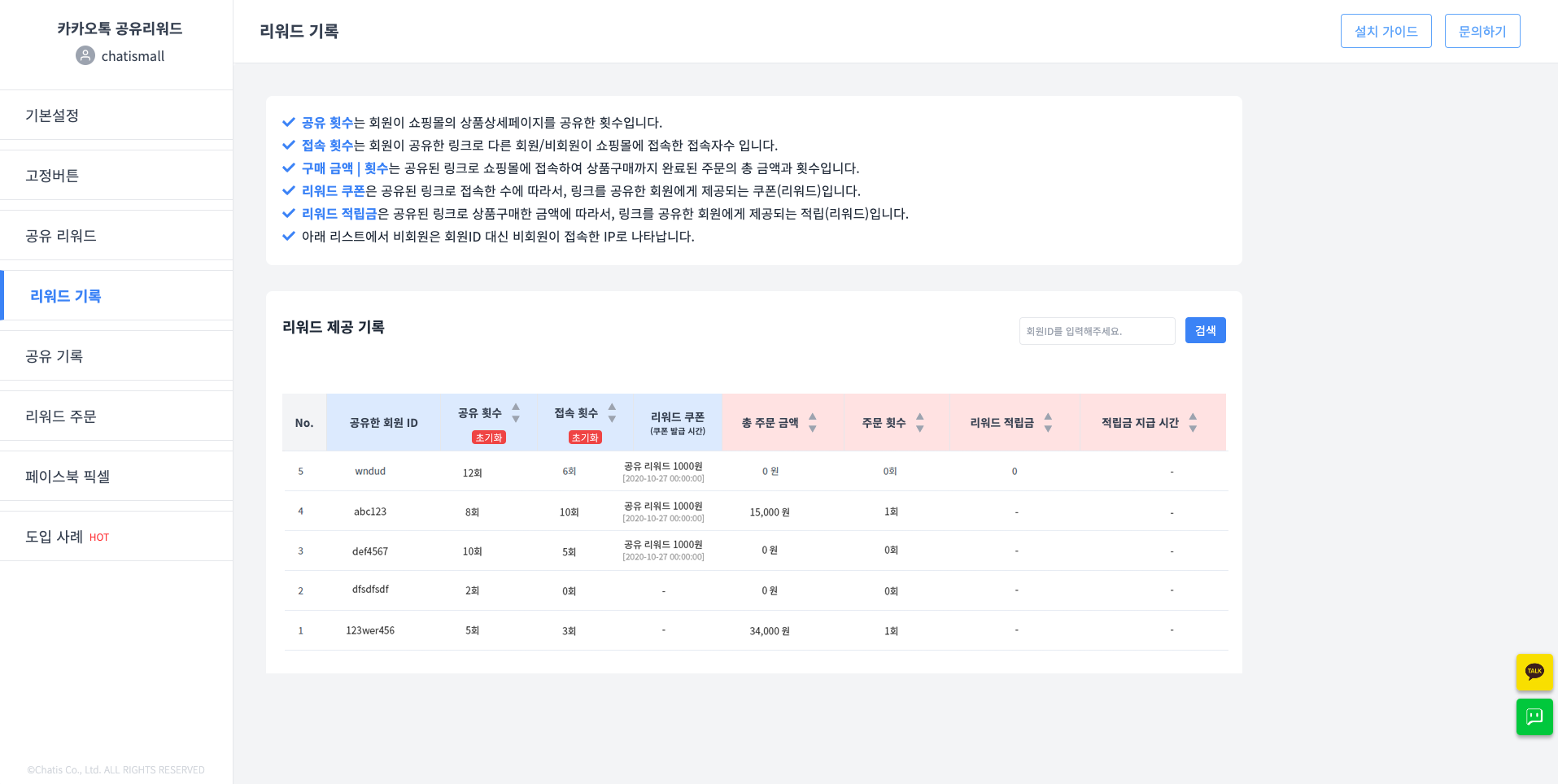
6) 리워드가 지급 될 기록만 목록화합니다.
- 각 항목을 오름차순 또는 내림차순으로 정렬하여 확인할 수 있습니다.
- 초기화 버튼 : 공유횟수/링크진입의 리워드 설정을 변경할 때 이전 설정을 무시하고 진행 할 시, 초기화 버튼을 눌러주세요. (이전에 공유리워드 쿠폰을 받았던 회원도 다시 받을 수 있음.)

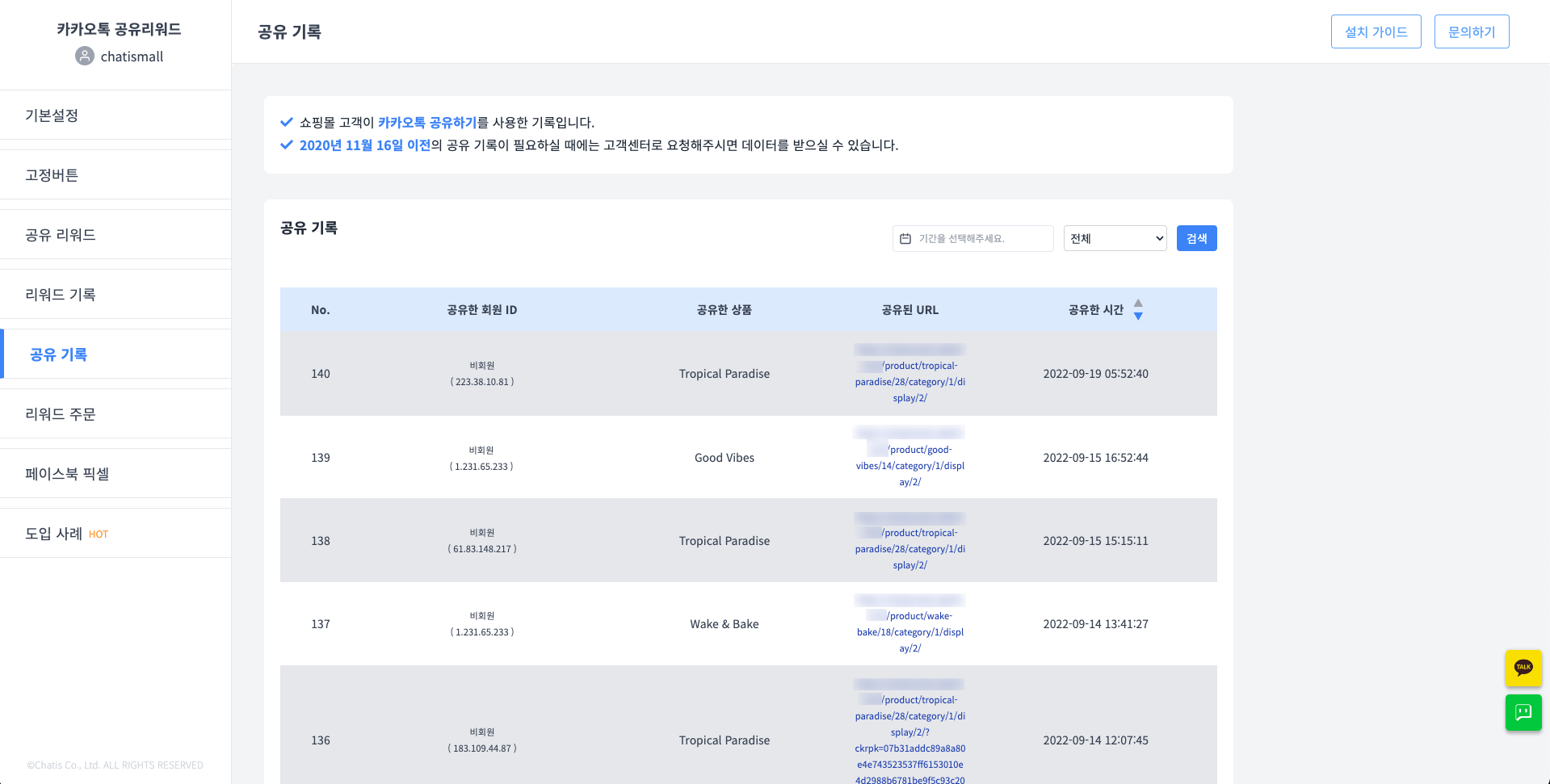
공유 기록 확인

공유 기록 탭에서 공유된 상품 및 정보를 확인할 수 있습니다.

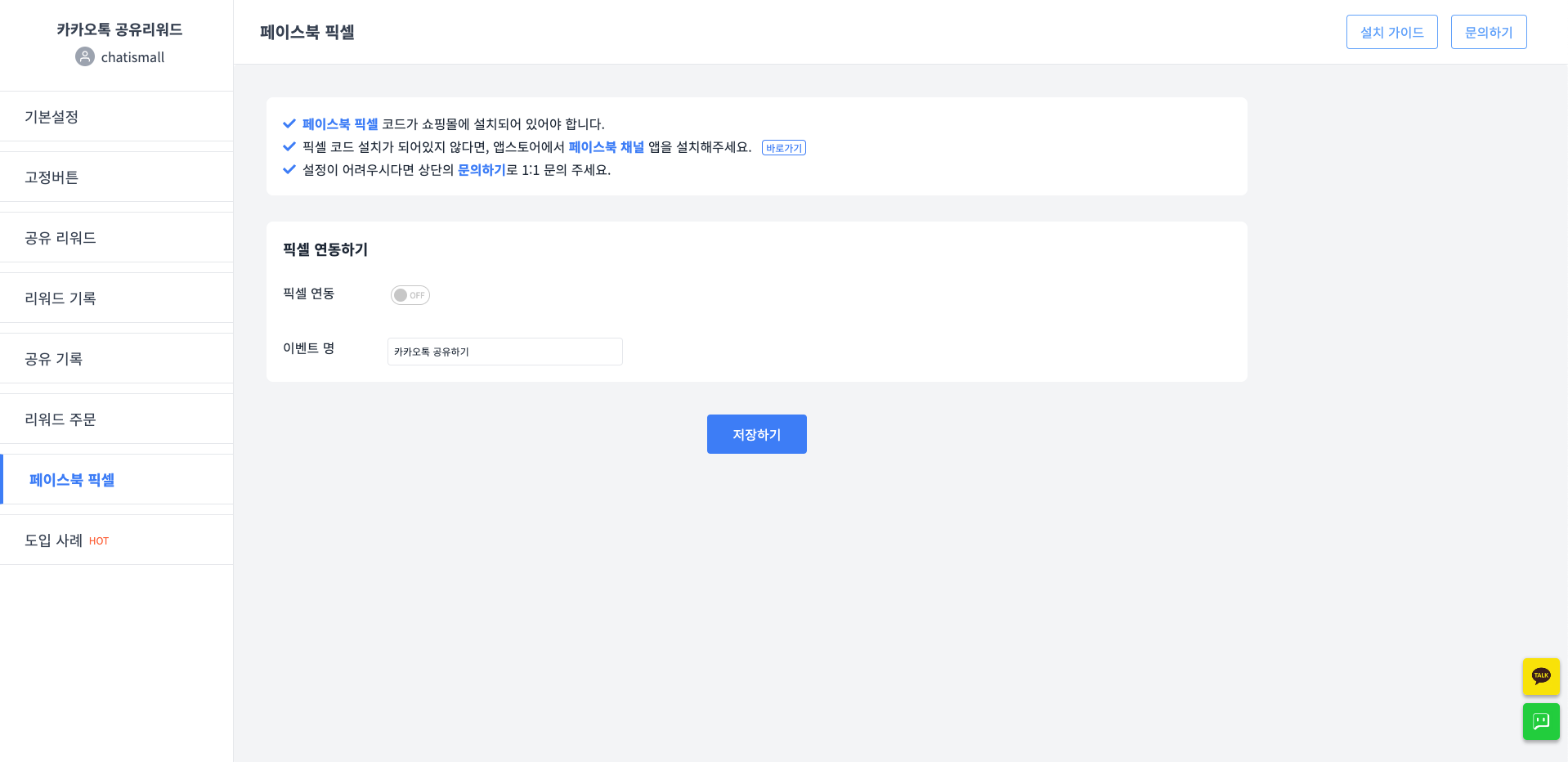
페이스북 픽셀 연동

1) 먼저 페이스북 채널이 설치되어 있는지 확인해주세요. 설치되지 않은 경우, 앱스토어의 페이스북 채널앱을 설치해주세요.
2) 픽셀 연동을 ON으로 활성화해주세요.

도움이 필요하다면 카톡!